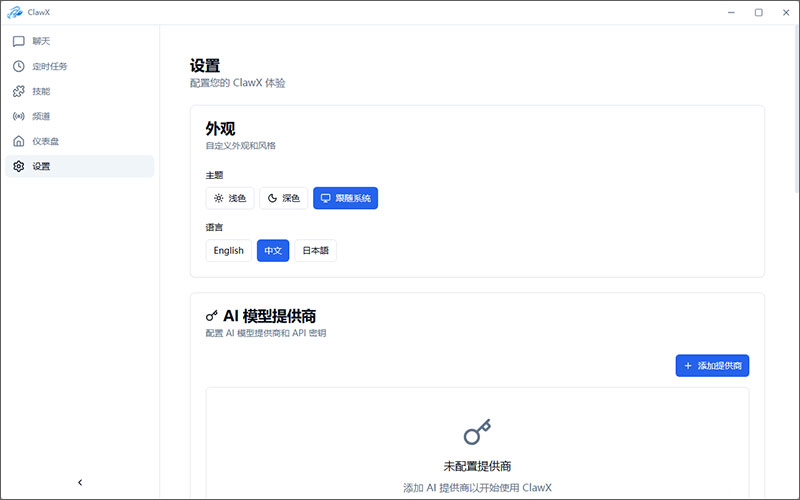
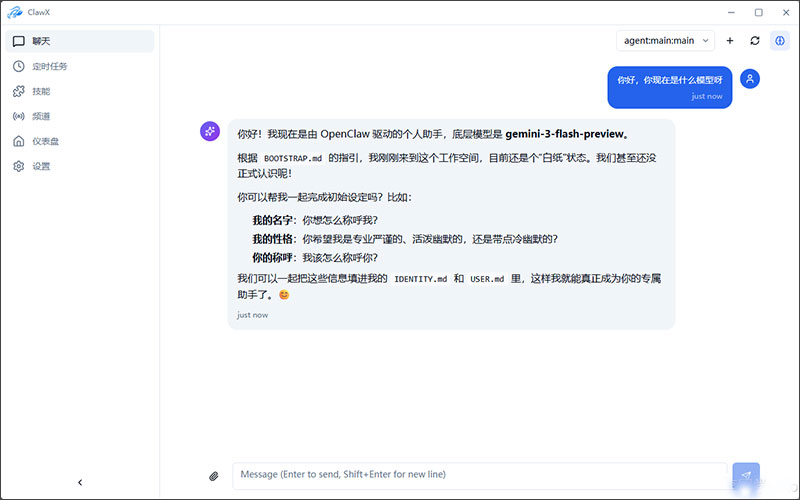
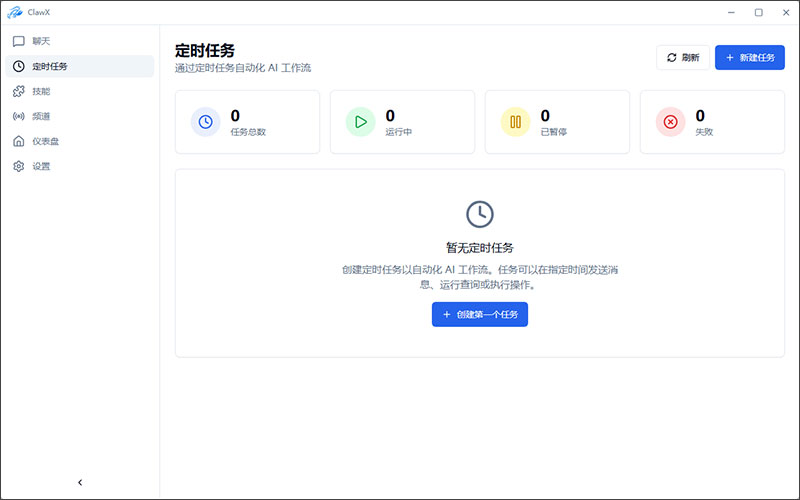
ClawX是一款运行在你自己电脑上的AI助手,作为OpenClaw的可视化桌面客户端(俗称“小龙虾”),它彻底解决了OpenClaw使用门槛高的问题,让普通用户也能轻松管理和运行AI智能体。
想要亲自体验吗?ClawX 支持 macOS, Windows 和 Linux 三大平台。
下载安装:前往 Releases 页面 下载对应系统的安装包。
首次启动:跟随设置向导,配置你的 AI Provider(如 OpenAI、Anthropic)Key。
开始使用:选择一个预设的 Skill Bundle,直接开始对话!
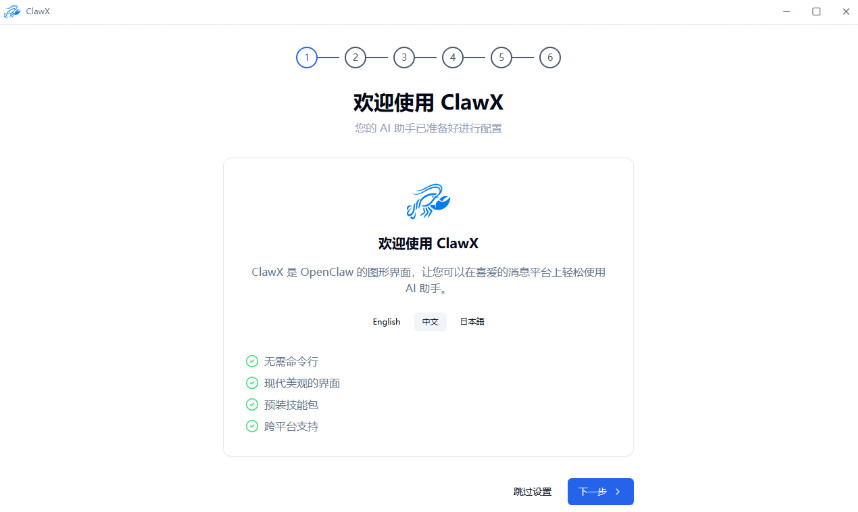
ClawX 是 OpenClaw 官方认证的 Windows 桌面客户端,以极简安装、快速搭建、高效协同为核心优势,适配 Windows 10/11(x64/ARM64 架构)设备,无需专业技术基础,即可快速搭建专属 AI 数字员工,助力办公自动化与任务智能化。以下是详细的安装、配置、进阶设置及常见问题解决步骤。
一、安装包下载(校验文件完整性)
1. 按系统架构选择安装包
根据自身 Windows 设备架构,下载对应安装包,确保文件安全无损坏:
x64 架构 ClawX-Win-x64.exe 绝大多数 Windows 台式机、笔记本
ARM64 架构 ClawX-Win-ARM64.exe 搭载 ARM 芯片的 Windows 设备(如 Surface Pro X)
2. 校验 MD5 值(关键步骤,确保文件完整)
下载完成后,可通过 MD5 校验工具(如 Windows 自带 CertUtil 命令)验证安装包完整性,避免下载过程中文件损坏:
打开命令提示符(Win+R 输入 cmd 回车);
切换至安装包所在目录(例如 cd D:\下载);
输入命令:CertUtil -hashfile ClawX-Win-x64.exe MD5(替换为实际下载文件名);
将生成的 MD5 字符串与官网下载页面提供的 MD5 值对比,完全一致则说明文件完整,可放心安装。
二、安装与权限配置(首次启动必看)
1. 一键安装向导
双击下载的 .exe 安装包,启动安装向导;
选择非系统盘作为安装路径(建议 D/E 盘),避免系统权限限制导致安装失败;
勾选「创建桌面快捷方式」,方便后续快速启动;
点击「安装」,等待 1 分钟左右完成安装,无需额外配置。
2. 解决 Windows SmartScreen 安全提示
首次启动 ClawX 时,Windows 可能弹出「Windows 已保护你的电脑」提示,这是系统默认安全机制(非软件病毒),解决方法如下:
临时允许运行:点击提示框中的「更多信息」,再点击「仍要运行」,即可启动 ClawX;
永久允许(不建议长期关闭):打开 Windows 设置 → 隐私和安全性 → Windows 安全中心 → 应用和浏览器控制 → 基于信誉的保护设置,关闭「SmartScreen 应用程序检查」;✅ 注意:启动 ClawX 后建议重新开启该功能,保障系统安全。
三、5 分钟快速搭建 AI 数字员工
安装完成后,通过图形化配置向导,5 分钟即可完成 AI 数字员工的搭建,适配办公、学习等多场景。
1. 首次配置 AI 服务提供商
启动 ClawX 后,自动进入图形化配置向导,按以下步骤配置 AI 服务:
选择 AI 服务商:ClawX 支持 OpenAI、Anthropic(Claude)、Google Gemini、Moonshot 等主流服务,国内用户优先选 Claude/Gemini,访问更稳定;
获取 API Key(以 Anthropic Claude 为例):
访问 Anthropic 官方平台(https://www.anthropic.com),注册并登录账号;
进入 API Keys 页面,点击「Create Key」生成专属 API Key,复制密钥妥善保存(仅显示一次,丢失需重新生成);
连接测试:回到 ClawX 配置向导,粘贴 API Key,点击「测试连接」,提示「连接成功」后点击「完成」,进入主界面。
2. 创建 AI 数字员工
点击 ClawX 主界面顶部「数字员工」选项,进入员工管理页;
点击「创建新员工」,填写员工名称(如「办公助手」「文案助手」);
选择技能模块:按需勾选「邮件整理」「数据监控」「文案生成」「周报撰写」等技能,可多选;
设置任务规则:
点击「添加任务」,输入清晰的任务指令(例:「每日 8:00 整理昨日工作邮件,提取核心待办事项并生成飞书备忘录」);
选择任务执行周期(每日 / 每周 / 每月),点击「保存」;
完成创建后,数字员工会按设定规则自动执行任务,无需手动干预。
四、飞书消息推送配置(实时接收任务结果)
为了第一时间接收数字员工的任务结果,可配置飞书推送,实现「任务完成自动通知」。
1. 创建飞书自定义机器人
打开飞书 Windows 客户端,进入需要接收消息的群聊 / 个人会话;
点击右上角「设置」→「群机器人」→「添加机器人」→「自定义机器人」;
输入机器人名称(如「ClawX 任务通知」),点击「添加」;
系统自动生成Webhook 地址,复制该地址备用(切勿泄露给他人)。
2. ClawX 端飞书推送配置
打开 ClawX,点击顶部「设置」→「消息推送」→「飞书推送」→「添加飞书机器人」;
粘贴之前复制的飞书机器人 Webhook 地址,输入机器人名称,点击「测试推送」;
若飞书接收端收到「ClawX 测试推送成功」的消息,说明配置成功,点击「保存」。
3. 绑定推送规则到数字员工
进入「数字员工」管理页,选择已创建的员工;
进入「推送设置」板块,勾选「任务完成后推送至飞书」;
选择已配置的飞书机器人,设置推送详情(仅核心结果 / 完整报告),点击「保存」;
后续数字员工完成任务后,会自动将结果推送至飞书,无需手动查看软件。