

Docker Desktop for Mac 是运行在 Mac 系统上的开源应用容器引擎,其核心功能是帮助开发者将应用及其依赖包打包至可移植的容器中,并发布到任何主流的 Linux 或 Windows 操作系统机器上,同时支持虚拟化功能。容器采用完全沙箱机制,彼此之间无任何接口,从而保障应用运行的独立性与安全性。
作为一款专业的容器化应用构建与管理工具,Docker Desktop 允许开发者在本地 Mac 计算机上直接运行和测试容器,无需手动设置和管理专属的容器运行环境,大幅降低了开发门槛。该软件涵盖了从本地机器构建、运行到共享容器化应用的全部功能,并提供直观的图形用户界面(GUI),开发者可直接在本地管理容器、应用程序与镜像,助力快速构建、运行和管理容器化应用与服务,显著简化开发流程、提升开发效率。
下载溜溜体育(中国)官方网站:软件特色
1、创建:高效构建容器化环境
快速启动新环境:支持使用Docker映像开发专属应用程序,并可通过Docker Compose快速创建多个容器,简化多容器环境的搭建流程,节省开发时间。
与现有工具无缝集成:可与所有主流开发工具协同使用,例如VS Code、CircleCI和GitHub等,贴合开发者现有工作流,无需改变使用习惯即可融入容器化开发流程。
容器化实现应用一致性:将应用程序容器化后,可在从本地Kubernetes到AWS ECS、Azure ACI、Google GKE等各类环境中一致运行,避免因环境差异导致的应用运行异常,保障开发、测试与生产环境的统一性。
2、分享:便捷协同,安全可控
基于可信内容构建:可访问Docker Hub,浏览并使用来自经过验证的发布者或Docker官方镜像的可信内容,降低使用非正规镜像带来的安全风险,保障开发环境安全。
团队高效协同:支持从Docker Hub提取并发布镜像,方便在团队成员、组织或更广泛的社区之间快速共享,提升团队协作效率,实现镜像资源的统一管理与复用。
保护工作空间安全:内置安全管理机制,确保镜像访问管理、注册表访问管理和私有存储库的最佳实践,防范未授权访问,保护开发者的工作成果与敏感数据。
3、运行:稳定高效,灵活便捷
一致的应用程序交付:容器化应用可在任何环境(本地或云端)以相同方式运行,确保应用交付的一致性,减少因环境适配带来的调试成本,提升交付效率。
多功能开发支持:可将应用程序部署在具有多语言支持的隔离容器中,有效减少应用程序依赖项之间的冲突,保障不同应用、不同依赖的独立运行,提升开发稳定性。
一键快速部署:支持在Docker Compose CLI中工作,通过单个命令即可加快开发进程并启动应用,简化部署操作,降低部署门槛,适配快速迭代的开发需求。
下载溜溜体育(中国)官方网站:安装 Docker Desktop
找到下载好的 Docker.dmg 文件(通常在“下载”文件夹)。
双击打开该文件。
在弹出的窗口中,将 Docker 图标拖动到“Applications”文件夹中。
等待文件拷贝完成。
下载溜溜体育(中国)官方网站:启动 Docker Desktop
打开“启动台”(Launchpad),找到 Docker 图标并点击启动。
首次启动时,系统可能会提示输入 Mac 的管理员密码,请按提示输(输入两次)。
启动后,屏幕菜单栏会出现一个鲸鱼图标,表示 Docker 已经在运行。
下载溜溜体育(中国)官方网站:验证安装是否成功
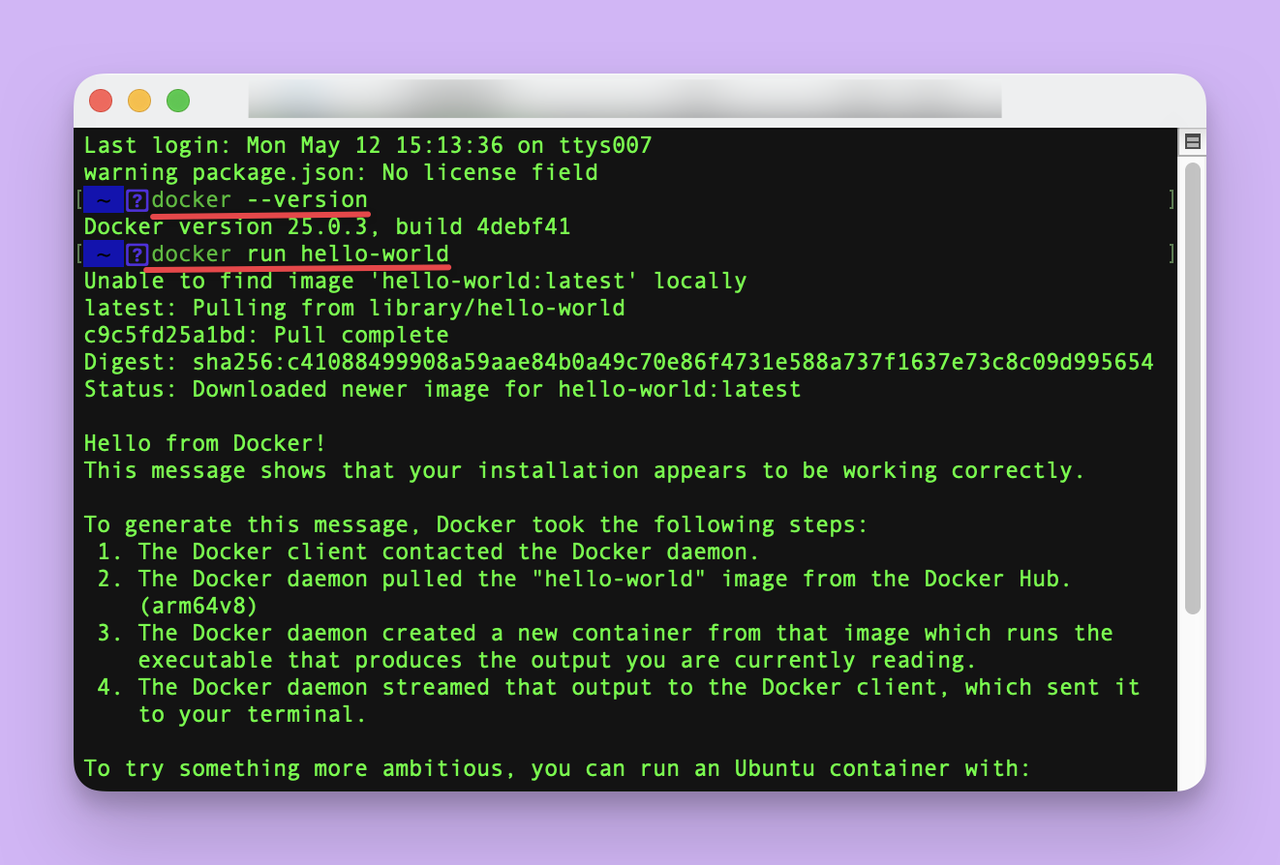
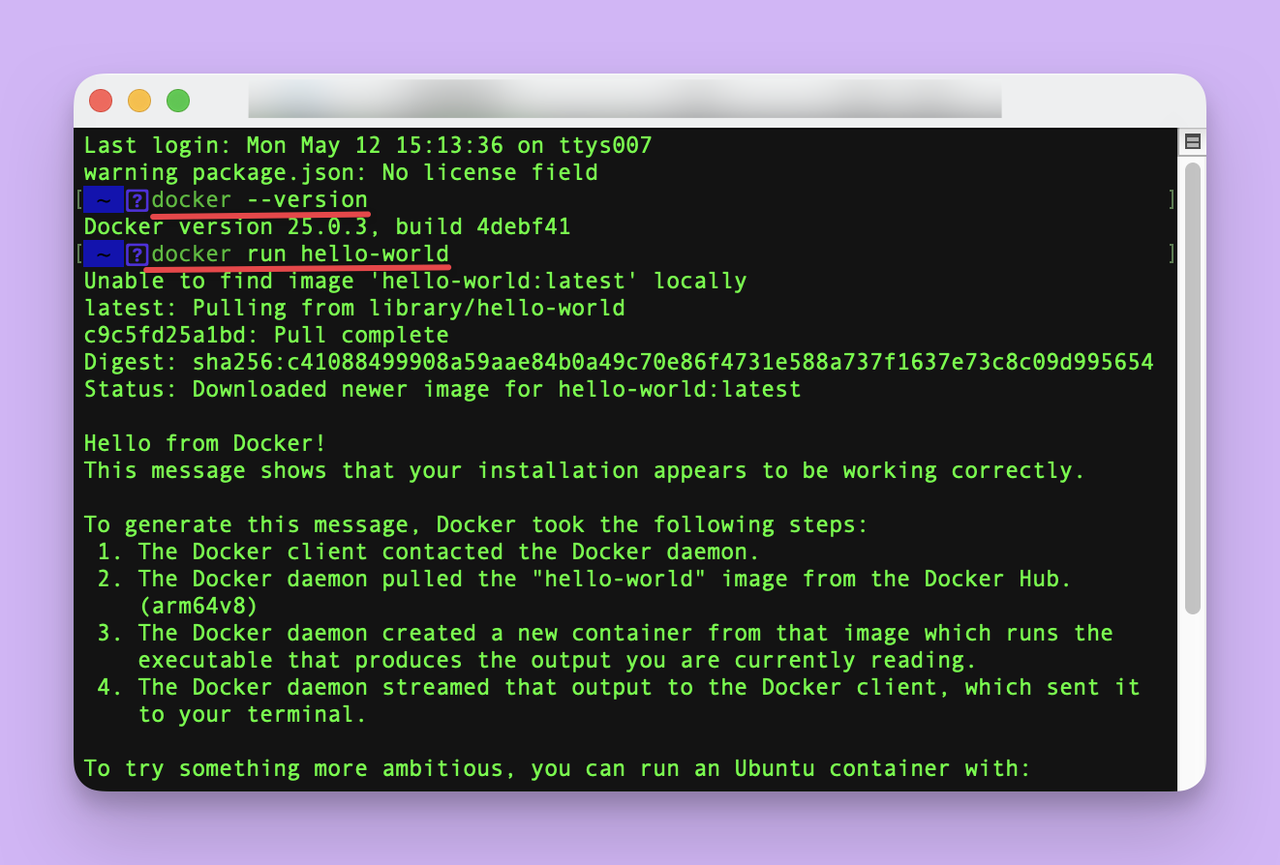
打开“终端”(Terminal)。
输入以下命令,查看 Docker 版本:
docker --version
3. 运行官方测试镜像,确认 Docker 能正常工作:
docker run hello-world
如果终端输出欢迎信息,说明 Docker 安装成功。
下载溜溜体育(中国)官方网站:在图形化界面安装镜像
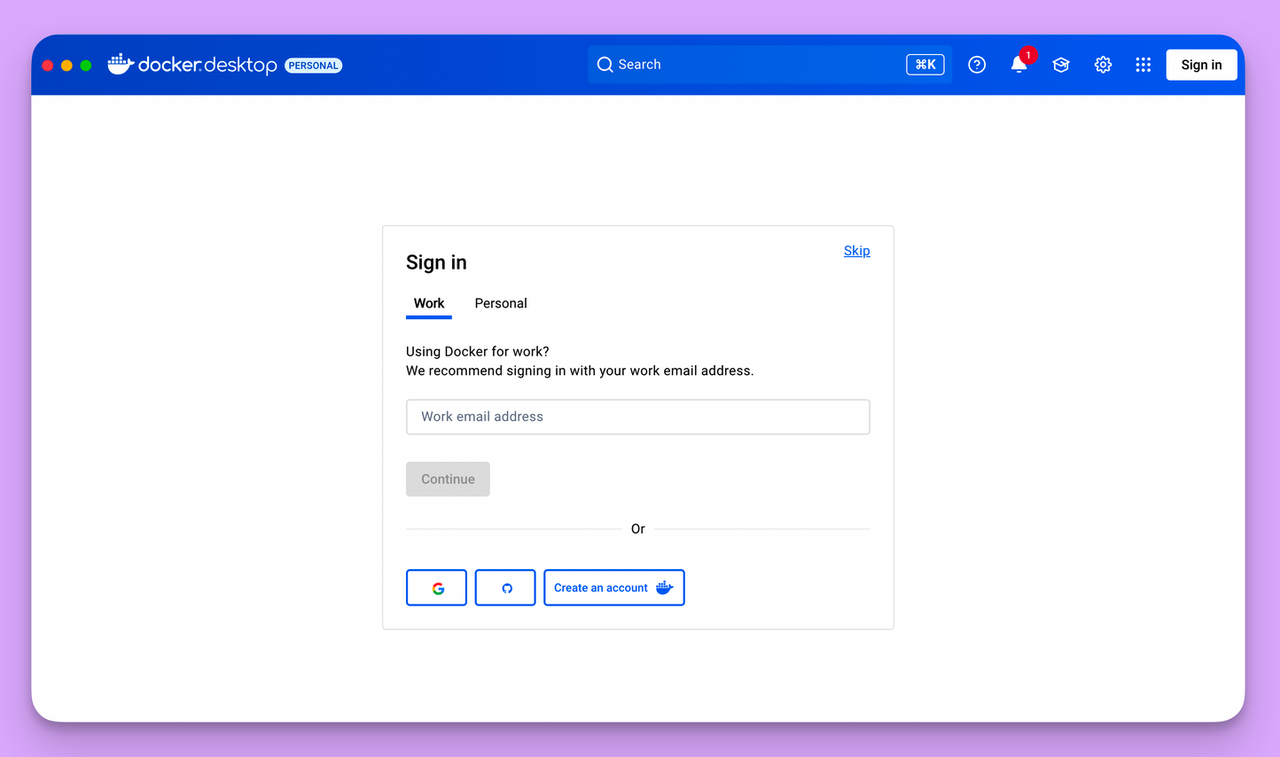
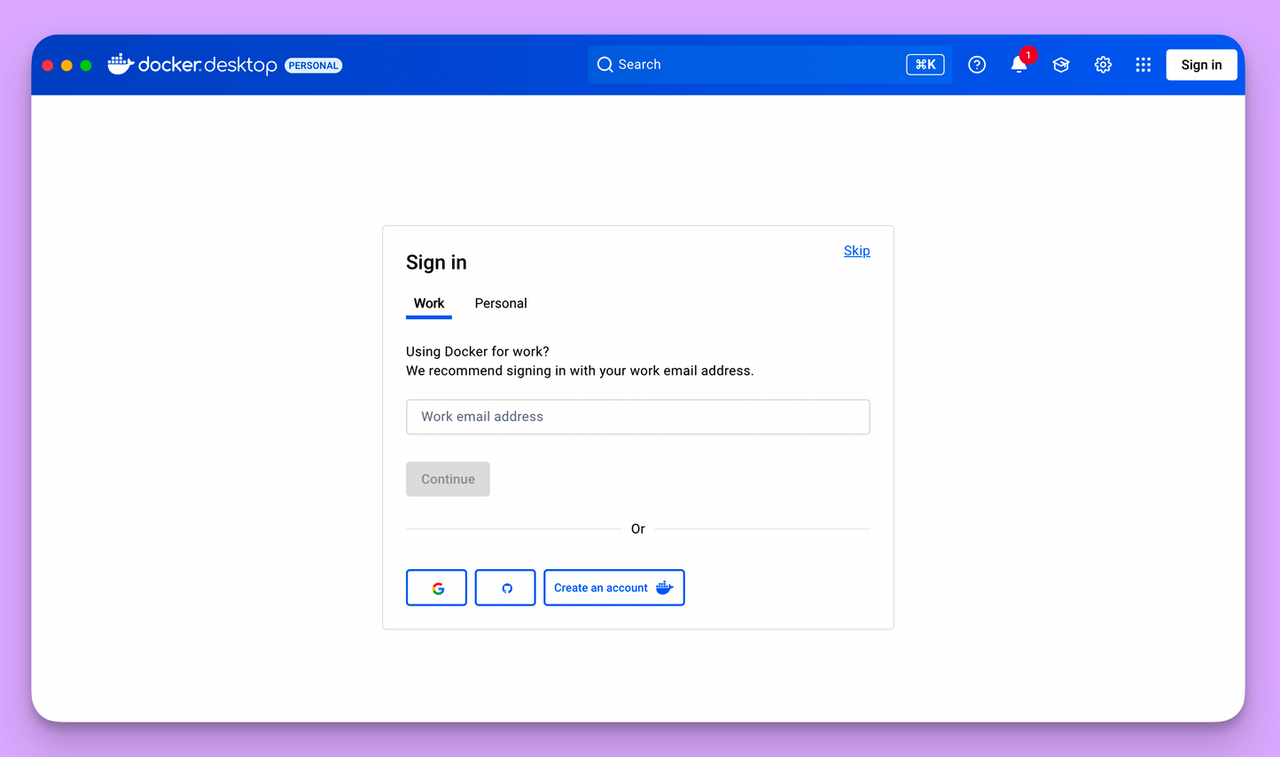
点击“启动台”的 Docker 图标后,首次打开会要求你登录 Docker 账号,直接登录即可。
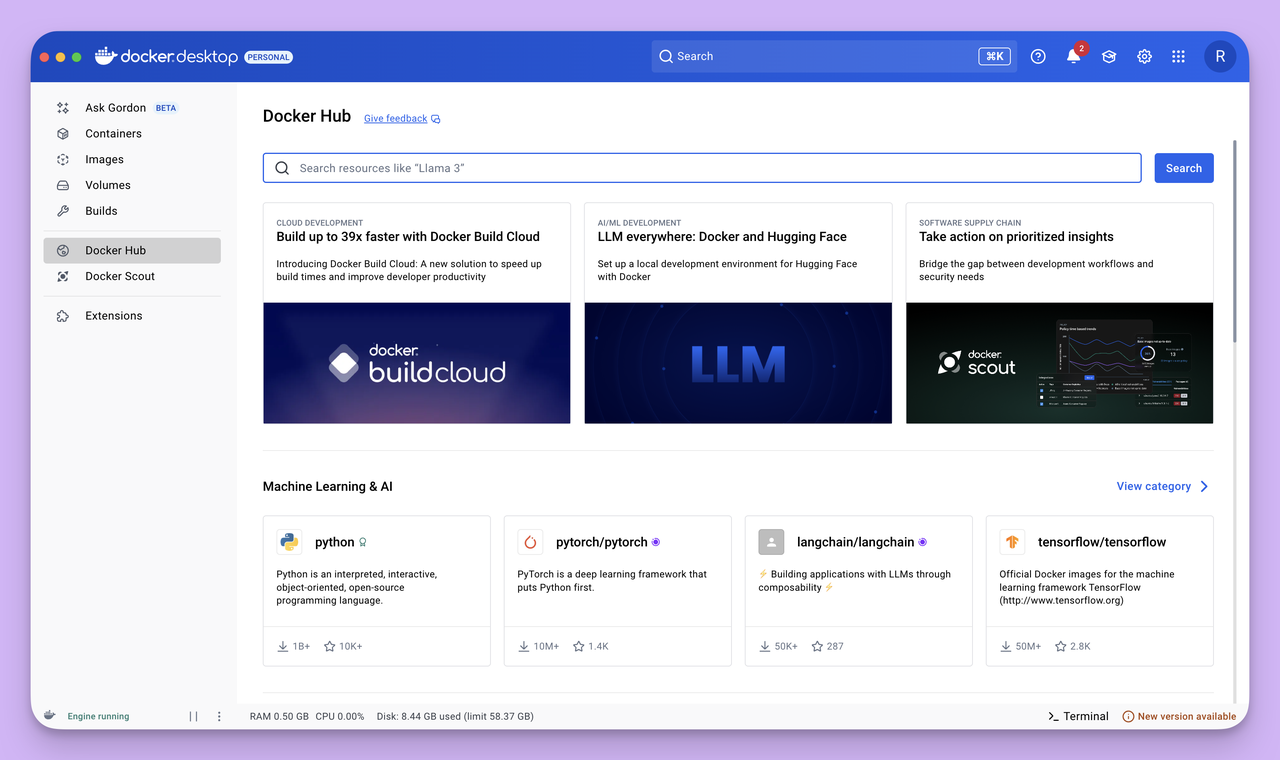
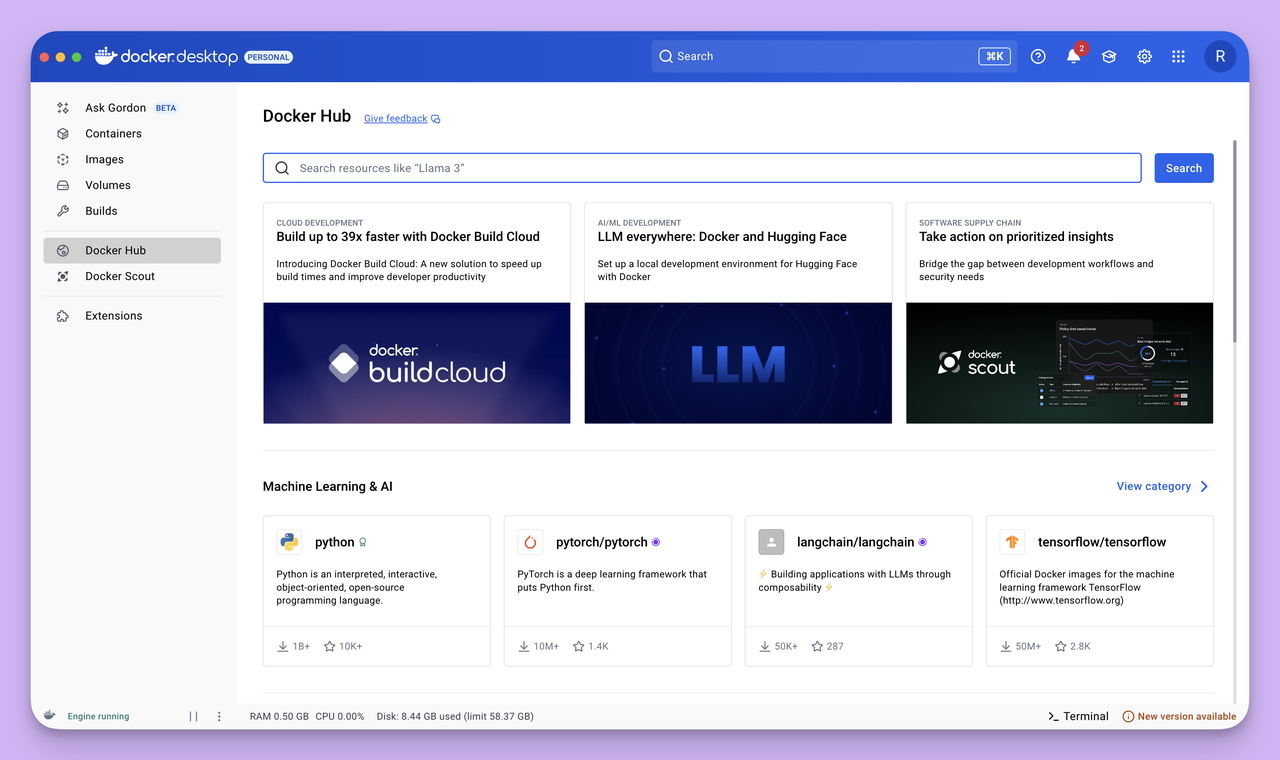
登录进来后,你可以在侧边栏的“Docker Hub”中搜索相关的镜像,然后安装即可。
下载溜溜体育(中国)官方网站:Docker极简教程
在Mac上搭建Docker环境,可以提供一个可靠的容器化开发和部署平台。下面将详细介绍在Mac上搭建Docker环境的步骤、注意事项和常见问题解决方法。
一、步骤
在Mac上搭建Docker环境的步骤如下:
下载Docker Desktop:Docker Desktop是适用于Mac的Docker桌面应用程序,集成了Docker引擎、命令行工具和Docker Compose。可以从Docker官方网站下载适用于Mac的Docker Desktop安装程序,然后双击安装程序并按照提示进行安装。
安装Docker Desktop:安装完成后,将Docker Desktop应用程序拖动到"应用程序"文件夹中。然后,双击打开Docker Desktop应用程序。
配置Docker设置:安装和打开Docker Desktop后,它将会在系统托盘中显示一个Docker图标。点击该图标,然后选择"Preferences"。在Preferences窗口中,可以根据实际需求配置通用设置、资源限制、网络设置等。根据自己的需求进行相应的配置。
启动Docker服务:在Preferences窗口中,选择"General"选项卡,然后点击"Start Docker Desktop"按钮来启动Docker服务。请注意,可能需要输入管理员密码才能完成此操作。
二、注意事项
在Mac上搭建Docker环境时,需要注意以下事项:
系统要求:Mac需要满足一些要求,如macOS Mojave(10.14)或更高版本、具有足够的内存和CPU资源。
Apple Silicon芯片支持:如果Mac是基于Apple Silicon芯片(如M1芯片),请确保下载适用于Apple Silicon的Docker Desktop版本,并按照官方指南进行安装和配置。
容器网络设置:在Mac上搭建Docker环境时,Docker会创建一个默认的虚拟网络,并将容器连接到该网络。如果需要容器能够访问主机上的服务(如localhost上的Web服务器),可以将容器连接到主机网络。具体配置方法可以参考Docker官方文档或使用Docker Compose进行配置。
镜像加速:在国内使用Docker时,可以配置镜像加速器来加快镜像的下载速度。一些国内云服务提供商(如阿里云)提供了自己的镜像加速服务,可以根据需要选择合适的镜像加速器,并在Docker设置中进行配置。
安全设置:为了保护Docker环境安全,建议将Docker的登录凭证与系统登录凭证分开。可以在Docker设置中启用"Securely store Docker logins in macOS keychain"选项,以便将Docker登录凭证存储在macOS的钥匙串中。
三、常见问题解决方法
在使用Docker过程中,可能会遇到一些常见问题。以下是一些常见问题及解决方法:
容器无法访问主机上的服务:当在Mac上部署Docker容器时,默认情况下,容器无法访问主机上的服务。解决方法是将容器连接到主机网络,或者通过端口映射将容器内部的服务映射到主机上的端口。具体配置方法可以参考Docker官方文档或使用Docker Compose进行配置。
系统资源不足:在运行大量容器时,可能会出现系统资源不足的情况,包括内存、CPU等。可以通过配置Docker设置中的资源限制参数,如限制容器内存使用、CPU使用等来解决该问题。
容器启动失败:有时启动容器时可能会遇到一些错误,如找不到镜像、容器已经在运行等。可以使用Docker命令行工具查看容器状态、日志等信息,根据错误提示进行排查。
镜像拉取失败:在拉取镜像时可能会因为网络原因导致失败。可以尝试使用镜像加速器或者切换至其他可靠的网络环境来解决该问题。
防火墙设置:在一些情况下,防火墙会阻止Docker的正常运行。如果遇到无法启动容器或访问容器内部网络的问题,请确保防火墙允许Docker的相关流量通过。
下载溜溜体育(中国)官方网站:系统适配与基本信息
适配机型:全面兼容搭载Apple Silicon(M1/M2/M3)和Intel芯片的Mac设备,包括MacBook、MacBook Pro、MacBook Air、Mac mini、iMac、Mac Pro等全系列Mac机型,满足不同开发者的设备需求。
系统要求:支持当前发布的macOS版本以及之前的两个版本,随着macOS新版本正式发布,将停止支持最旧版本并同步支持新版本;设备需至少拥有4GB内存,CPU需支持虚拟化(默认启用);从Docker Desktop 4.3.0开始,取消了安装Rosetta 2的硬性要求,但使用Darwin/AMD64相关命令行工具时可能需要,建议安装以获得最佳体验,手动安装命令为softwareupdate --install-rosetta。
软件性质与订阅说明:基础版本免费供小型企业(员工人数少于250人且年收入少于1000万美元)、个人、教育以及非商业性开源项目使用;大型企业(超过250名员工或年收入超过1000万美元)及政府实体商业使用需付费订阅,Docker Pro、Team和Business订阅包含Docker Desktop的商业使用权限。
安装方式:支持两种安装方式,一是交互式安装,下载Docker.dmg安装程序,双击打开后将Docker图标拖到应用程序文件夹,启动后接受订阅服务协议即可;二是命令行安装,通过终端运行指定命令完成安装,同时支持PKG安装包(适合企业批量部署,自动禁用应用内更新)[3]。
内置组件:安装包包含Docker Engine、Docker CLI客户端、Docker Compose、notary、Kubernetes和凭证助手等核心组件,无需额外安装即可完成容器化开发全流程操作。