美图云修 for Mac百度网盘下载地址
链接: https://pan.baidu.com/s/1tdQEauJEBOsGq4YBKAREbw?pwd=6rqh 提取码: 6rqh
美图云修 Mac 版是一款专为 macOS 用户打造的新一代智能AI修图工具,由美图公司研发,定位为“专业级轻量化修图解决方案”。相较于其移动端或网页版(如美图秀秀 Air 版),Mac 版在性能与使用体验上实现显著升级:预览响应更快、操作更流畅,并支持无限次本地导出不计费——彻底解决用户对“导出限制”或“重复处理扣费”的顾虑,真正实现高效、自由的桌面级修图体验。
RAW转档:轻松转档,保留图片丰富细节,还原画面本真质感,满足专业修图需求。
批量处理:一键精修,支持批量出片,大幅节省修图时间,提升工作效率,适配多图修图场景。
智能精修:搭载核心AI技术,内置海量实用功能,无需复杂操作,即可快速实现专业修图效果。
丰富预设:涵盖多元场景预设,适配不同拍摄场景和修图需求,轻松一键出片,新手也能快速上手。
多人协作:支持预设分享,搭配企业账号管理,方便团队共享修图预设,提升团队协作修图效率。
AI美颜:采用广泛应用的核心技术,涵盖磨皮、美白、祛斑祛痘、面部光影平整等功能,让脸部如珠光般润泽,重焕青春光彩。
AI修复:美图实验室独家技术,历经多年打磨,打造效果卓越的画质修复能力,轻松拯救对焦不准确的模糊照片,还原清晰细节。
AI牙齿修复:美图实验室另一项独家技术,可完美修复牙齿上的各类瑕疵,无需手动繁琐调整,自动实现超越人工修缮的效果。
面部美型:支持对脸部、眼部、鼻子、下巴、嘴部进行全面精细调节,操作简单,效果媲美人工专业修缮。
全身美型:通过骨骼点识别技术,在识别到足够大的人体区域后,对人体进行针对性美型,轻松改善身形,让照片从头美到脚。
背景增强:运用行业领先的背景增强技术,提升照片饱和度,让画面色彩更加鲜艳亮丽,整体质感大幅提升。
【左侧缩略图区域】:您所导入的图片将展示在此处,您可以随时添加图片,点击下方「添加图片」按钮或拖动图片均可完成导入。
【中间效果预览区】:您正在进行的修图动作将会在此处实时预览,需注意,最终修图效果以导出后的图片为准。
【右侧功能模块区】:点击最右侧的模块图标,即可快速切换不同的修图功能模块,便捷选择所需修图工具。
(一)怎么导入图片
美图云修支持项目化管理,在您退出软件之后,您的修图记录将会被保留在项目中,下一次开启软件时可以继续进行修图。
拖拽文件夹或者图片文件到页面中,即可导入图片创建项目。也可以点击屏幕中间的「+」号添加图片。
导入的图片支持jpg、jpeg、bmp、Raw格式。
(请注意,拖入图片后将建立一个新的项目,多次直接拖入图片将会生成多个项目。如果您需要批量添加多张图片在同个项目中,请您使用「新建项目」按钮。)
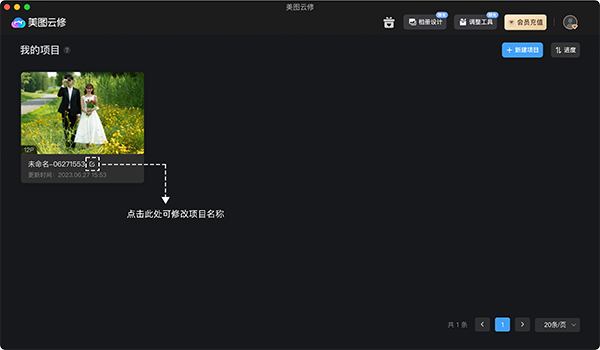
导入文件后即可建立您的修图项目,您可以点击项目名称旁的修改按钮修改项目名称,便于多项目管理。(如图所示)
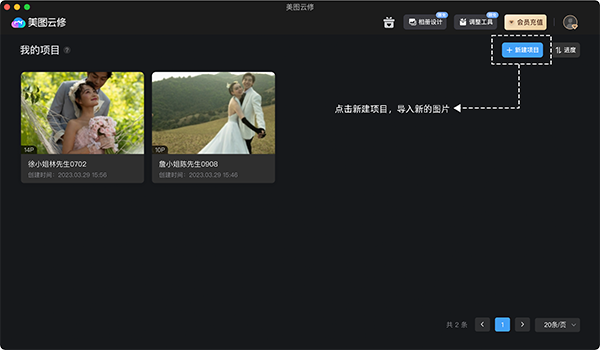
需要添加新的图片时,您可以在右上角处点击【新建项目】,也可以拖动图片到软件界面直接添加。
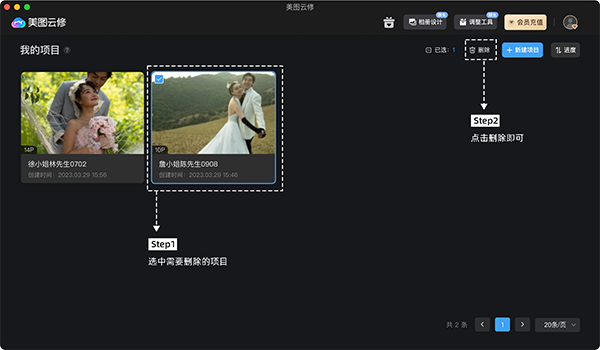
当您需要删除不需要的项目时,您可以勾选需要操作的项目,在右上角点击「删除」按钮。
点击任意项目,即可对此项目的图片进行修图动作,在修图过程中,您可以自由地添加新的图片到图片列表中,您可以点击修图界面左侧图片栏下方的「+添加图片」,即可随时继续添加图片,也可以直接把需要添加的图片拖入图片栏里。
(二)怎么使用官方预设?
选中您需要修图的图片,点击相应的官方预设,即可完成修图。
您也可以通过预设进行批量修图:Ctrl+A(MacOS为command+A)全选图片,点击相应的官方预设,即可完成批量修图。
(三)怎么使用我的预设?
首先创建预设,当您修好一张图后,您可以点击右下角的保存预设/另存预设按钮,即可将您的预设保存至「我的预设」的相应分组。
选中您需要修图的图片,点击您的预设,即可完成修图。
您也可以通过预设进行批量修图:Ctrl+A(MacOS为command+A)全选图片,点击您的用户预设,即可完成批量修图。




 Poco_F7_Ultra
7.10G / 06-20
图形设计
下载
1.17G / 06-19
图形设计
下载
1.78G / 06-19
图形设计
下载 comfyui桌面版 for macv0.8.36官方版
图形设计 / 164M
下载
1
comfyui桌面版 for macv0.8.36官方版
图形设计 / 164M
下载
1
 阿普升图upscayl for macv2.15官方版
图形设计 / 367.4M
下载
2
阿普升图upscayl for macv2.15官方版
图形设计 / 367.4M
下载
2
 Adobe photoshop 2026 MAC版
图形设计 / 5.71G
下载
3
Adobe photoshop 2026 MAC版
图形设计 / 5.71G
下载
3