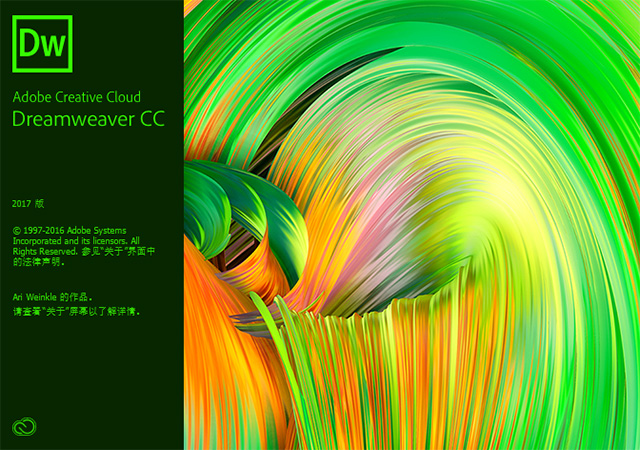
DW CC 2017 Mac中文版是一款非常经典的苹果电脑网页设计软件。虽然版本稍老,但它的核心功能依旧实用,能够很好地支持 HTML、CSS、JS 和 PHP 等语言的编写,自带的代码高亮和自动补全功能让写代码变得又快又准。它还支持 PHP、ASP.NET 等多种动态网页技术,让动态网站的制作变得更简单。相比旧版本,DW CC 2017 拥有全新的代码编辑器和更好看的操作界面,运行速度更快。特别值得一提的是,它支持 CSS 预处理器,能帮你自动生成简洁的代码,大大提升工作效率,非常适合需要稳定经典版本的用户下载体验。
1、 高效灵活编码:搭载简化智能编码引擎,实现动态网站的快速创建、编码与管理。内置精准代码提示,覆盖HTML、CSS等核心Web标准,配合视觉辅助功能(自动缩进、代码着色等),有效降低编码错误率,提升开发效率,适配各类动态网站开发场景。
2、 简化网站搭建流程:提供丰富起始模板,支持自定义修改,可快速搭建HTML邮件、博客、电商页面等多种场景的网页框架,无需从零开发。作为Creative Cloud生态一员,可无缝对接其他Adobe工具,提升工作流连贯性。
3、 全设备响应式适配:支持响应式网站开发,可实现网页自动适配不同屏幕尺寸(电脑、手机、平板等)。内置实时预览功能,可同步编辑、同步查看效果,在发布前完成外观与功能校验,确保多设备显示一致性。
(一)全新代码编辑器(核心编码体验升级)
围绕编码效率与便捷性优化,新增多项实用功能,适配专业开发需求,具体如下:
1、 增强型代码提示:突破旧版本仅显示代码列表的局限,新增HTML、CSS及Dreamweaver内置Web技术的详细说明,帮助开发者快速掌握语法规范,减少查阅外部文档的时间,尤其适合新手快速上手。
2、 代码显示优化:全面升级代码视觉呈现,优化格式排版、颜色区分、字体适配,提升代码可读性,长时间编码更不易疲劳。
3、 自动代码缩进:智能实现代码缩进,规避手动缩进导致的格式混乱,统一代码规范,同时提升代码结构清晰度,便于后期维护与协作。
4、 多文件类型代码着色:支持HTML、JS、CSS、PHP等30余种文件类型,覆盖前端、后端常用格式,可在代码视图状态栏快速切换语法高亮模式,适配多语言混合开发场景。
5、 快捷键字体调整:无需切换视图,通过Mac版快捷键(Cmd++/Cmd+-/Cmd+0)快速调整字体大小,适配不同开发者的视觉习惯,提升编码舒适度。
(二)CSS 预处理器深度支持
原生支持Sass、Less、SCSS等主流CSS预处理器,提供完整的代码着色、语法提示与自动编译功能,无需额外安装插件,可大幅简化CSS编写流程,生成更简洁、可维护性更强的样式代码,提升样式开发效率。
(三)浏览器实时预览(调试效率提升)
实现软件与浏览器的实时联动,代码修改后无需手动刷新浏览器,即可快速显示效果,减少调试步骤,尤其适合前端样式调试、交互效果预览,大幅提升开发调试效率。
(四)快速编辑功能(精准修改代码)
定位目标代码片段后,通过上下文菜单或Mac版快捷键Cmd+E,快速调出“快速编辑”面板,面板将显示上下文相关的代码选项与内嵌工具,无需切换文件或面板,即可完成代码修改,提升操作连贯性。
(五)上下文相关CSS文档(高效查阅)
代码视图中,针对CSS属性提供实时上下文帮助,Mac版按Cmd+K即可调出详细说明,无需切换至外部网页查阅,减少操作中断,提升CSS编写效率与准确性。
(六)多光标编辑(批量编码优化)
支持多光标同时操作,可批量编写、修改多行相同或相似代码,彻底解决重复编码问题,大幅提升编码效率。Mac版适配快捷键与操作逻辑,具体调用方法:
• 连续多行光标:Alt+单击+垂直拖动,快速在连续行添加光标;
• 不连续多行光标:Cmd+单击目标行,精准在不连续行添加光标;
• 连续多行选中文本:Alt+对角线拖动,快速选中连续多行内容;
• 不连续多行选中文本:选中部分文本后,Cmd+继续选中其他文本,实现精准批量选择。
(七)现代化用户界面(操作体验优化)
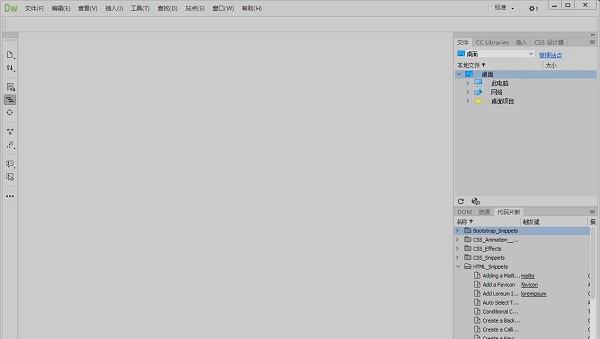
界面全面重设计,采用可自定义布局,菜单与面板布局更合理、更易访问;上下文相关工具栏可根据当前操作自动显示所需工具,减少无关工具干扰,提升操作专注度。四级对比度调节,适配不同光线环境,降低长时间编码的视觉疲劳。
(八)菜单、工作区与工具栏优化(适配不同开发场景)
优化界面布局,新增两个默认工作区,精准适配不同开发需求,无需手动调整面板:
1、 开发人员工作区:极简布局,仅保留文件面板、代码片段面板等编码必备工具,适合纯代码开发场景,减少界面干扰;
2、 标准工作区:功能全面,集成文件、CC库、CSS Designer、插入等所有常用面板,适配代码与设计结合的开发场景,提升工作流连贯性。
按操作频率与功能分类,标注核心快捷键,方便熟练用户快速调用,提升操作效率:
(一)核心高频快捷键(必记)
• 保存:Cmd+S | 另存为:Cmd+Shift+S
• 撤消/重复:Cmd+Z / Cmd+Y
• 剪切/拷贝/粘贴:Cmd+X / Cmd+C / Cmd+V
• 全选:Cmd+A | 查找替换:Cmd+F / Cmd+H
• 代码缩进/左缩进:Cmd+Shift+] / Cmd+Shift+[
• 快速编辑:Cmd+E | CSS帮助:Cmd+K
• 视图切换(设计/代码):Cmd+Tab
(二)文件与页面操作
• 检查链接:Shift+F8 | 退出:Cmd+Q
• 页面属性:Cmd+J | 头内容:Cmd+Shift+W
• 标准视图/布局视图:Cmd+Shift+F6 / Cmd+F6
(三)代码编辑操作
• 快速标签编辑器:Cmd+T | 平衡大括弧:Cmd+’
• 选择父/子标签:Cmd+Shift+< / Cmd+Shift+>
• 代码顶部/尾部:Cmd+Home / Cmd+End
• 切换断点:Cmd+Alt+B | 查找下一个:F3
(四)文本与页面元素操作
• 插入换行/不换行空格:Shift+Enter / Cmd+Shift+Spacebar
• 可视化助理/标尺/网格:Cmd+Shift+I / Cmd+Alt+R / Cmd+Alt+G
• 检查拼写:Shift+F7 | 添加到库:Cmd+Shift+B
1、 处理器:需支持64位的多核Intel处理器,确保软件运行流畅,避免编码、预览时卡顿;
2、 操作系统:兼容macOS v10.12、OS X v10.11、OS X v10.10,建议升级至最新兼容版本,提升软件稳定性;
3、 内存:最低2 GB RAM,建议4 GB及以上,适配大型网站开发、多文件同时编辑场景;
4、 硬盘空间:需预留至少2.6 GB可用空间(1.1 GB安装+1.5 GB临时空间),不可安装在区分大小写的文件系统或可移动闪存设备,避免安装失败或运行异常;
5、 显示器分辨率:最低1280 x 1024,搭配16位视频卡,确保界面显示完整、代码清晰,建议使用更高分辨率显示器提升体验。




 Windows 11
979G / 06-18
图形设计
下载
2.18G / 05-25
图形设计
下载
1.78G / 05-25
图形设计
下载