LRTimelapse for Mac 是一款专为摄影师与视频制作人打造的专业级延时摄影后期解决方案。作为行业内备受推崇的工具,它提供了从时间延时编辑、关键帧设定、色彩分级到最终渲染的全流程支持。该软件能够与 Adobe Lightroom、Adobe Camera RAW 及 Adobe After Effects 实现无缝协作,在基于 RAW 原片的完整工作流中,精准完成延时序列的关键帧动画与色彩分级。其核心优势在于强大的画质控制,不仅能有效平衡曝光差异、智能去除画面闪烁,还能实现关键帧参数的平滑自动过渡。凭借高清输出、操作直观及格式兼容性强等特点,LRTimelapse 已成为众多专业延时摄影师及爱好者提升作品水准的首选工具。
1、多格式高规格延时渲染:LRTimelapse可轻松完成日间、夜间延时摄影素材的转换渲染工作,支持超高清画质输出,分辨率可突破8K。软件兼容专业级与消费级双重视频格式,专业端支持Prores 4:4:4、Prores 4:2:2等高画质格式,同时适配MP4、H.264、H.265、HEVC等主流大众格式,满足不同场景的输出需求。
2、联动专业修图工具,优化延时画质:可无缝联动Lightroom经典版、Adobe Camera RAW等专业摄影修图工具,依托各类修图软件的强大图像处理能力,精细化处理延时素材。能够有效消除延时视频常见的画面闪烁、曝光单调问题,轻松实现延时摄影核心难点效果——丝滑自然的日夜交替过渡,解锁行业公认的“延时摄影圣杯”效果。
3、关键帧动画编辑,精细化调色:支持对曝光、白平衡等核心参数做关键帧动画调节,同时可调用Lightroom、ACR全系编辑功能完成影片调色。支持动画渐变、径向滤镜、画笔滤镜等特效动画制作,实现个性化、精细化的延时画面效果设计。
4、极简操作实现日夜过渡效果:无需复杂操作即可制作高品质日夜交替延时视频。无论是拍摄时手动调节相机参数,还是通过qDslrDashboard等参数调控设备辅助拍摄,软件均可基于成品RAW素材,一键适配画面效果,全程不脱离RAW原始工作流,最大限度保留素材画质,输出高质量日夜渐变延时作品。
第一步:导入照片序列,查看素材状态
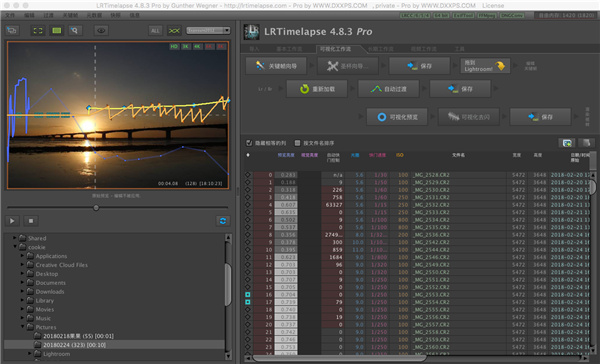
在软件左下角选中存放延时照片序列的文件夹(重要注意:文件夹路径及名称严禁出现中文,否则软件会报错)。添加目录后,软件左上角会显示视频预览画面,右上角功能按钮自动激活,右下角同步展示照片序列状态。
预览界面中的蓝色线条代表画面曝光值,若线条呈锯齿状、部分线段斜率过大,说明拍摄过程中光线波动明显,且存在粗暴调整拍摄参数的情况,对应预览画面会出现光线过渡不自然、画面闪烁严重等问题,需要后续优化调整。
第二步:添加关键帧,平滑画面参数
点击右上角【可视化工作流程】,选择首个【关键帧向导】,拖动滑块可自定义关键帧数量。关键帧原理类似PS钢笔节点,节点数量决定画面过渡精细度,关键帧越多,参数渐变效果越可控,但对应设置工作量也会增加。
软件会根据关键帧位置,自动计算相邻素材的参数差值,将参数变化平滑分摊到每一张照片中,实现渐进式过渡,消除画面突兀感。操作完成后,预览蓝色曲线会出现蓝色菱形标记,即为生成的关键帧,可根据素材实际情况手动微调位置。
第三步:圣杯向导,优化日夜大光比过渡
圣杯向导专为日转夜、夜转日等光线跨度大的延时场景设计,仅适用于M档手动调整过拍摄参数的素材,若素材不符合条件,该功能按钮会置灰,可直接跳过本步骤。
点击【圣杯向导】后,预览界面将出现多条参考曲线:橙色曲线为曝光补偿数据,橙色三角标记画面闪烁位置;水平黄色直线为标准亮度参考线;半透明青色曲线为常规曝光过渡参考线。参数默认设置即可满足大部分场景需求,进阶用户可手动微调参数,对比优化画面效果。
第四步:联动Lightroom,精细化调整关键帧
参数设置完成后点击保存,将项目同步至Lightroom软件。在Lightroom图库中全选所有照片,点击顶部菜单栏【元数据】-【从文件中读取元数据】。
在软件右下角筛选栏选择【LRT4 Keyframes】,精准筛选出所有已创建的关键帧素材。进入【修改照片】页面,自定义调整关键帧的曝光、色彩、细节等参数。注意:仅可使用LRT自动生成的四个渐变滤镜,禁止手动新建滤镜。
所有关键帧参数调整完毕后,返回图库再次全选素材,点击【元数据】-【将元数据存储到文件】,完成Lightroom端参数保存。
第五步:LRT自动过渡渲染参数
返回LRTimelapse软件,依次点击【重新加载】-【自动过渡】-【保存】,软件会自动将平滑过渡参数写入元数据文件,至此LRT端核心处理流程完成。
第六步:同步完整序列元数据
再次打开Lightroom,将筛选条件切换为【LRT4 Full Sequence】,全选全部照片,点击【元数据】-【从文件中读取元数据】,同步所有素材的优化参数。
第七步:导出高清照片序列
全选所有处理完成的照片,右键选择【导出】,自定义保存路径、画质参数,确认导出高质量照片序列。
第八步:PR/AE合成延时视频
以PR为例,打开软件后点击【文件】-【导入】,选中照片序列的第一张素材,勾选下方【图片序列】选项,点击导入即可自动将图片序列合成连贯视频。后续可根据需求添加转场、背景音乐、调色等后期效果,完成延时作品制作。
1、安装LRTimelapse前,需开启Mac电脑的未知来源软件安装权限,否则无法正常安装程序。
2、Mac 10.12及以下旧系统:直接进入电脑【安全与隐私】设置,勾选【开启未知来源安装】即可。
3、Mac 10.12及以上新系统:打开电脑【终端.app】,粘贴运行代码 sudo spctl --master-disable,即可解决“安装文件已损坏”“无法安装”等常见故障。




 Motorola_Edge_60_Pro
1.17G / 06-19
图形设计
下载
1.78G / 06-19
图形设计
下载
8G / 06-19
图形设计
下载 comfyui桌面版 for macv0.8.36官方版
图形设计 / 164M
下载
1
comfyui桌面版 for macv0.8.36官方版
图形设计 / 164M
下载
1
 阿普升图upscayl for macv2.15官方版
图形设计 / 367.4M
下载
2
阿普升图upscayl for macv2.15官方版
图形设计 / 367.4M
下载
2
 Adobe photoshop 2026 MAC版
图形设计 / 5.71G
下载
3
Adobe photoshop 2026 MAC版
图形设计 / 5.71G
下载
3