360安全云盘Mac同步版是一款专为Mac用户设计的自动同步工具,非常适合需要跨多台电脑频繁同步文档的办公人群。它支持自动同步、状态查看、任务控制以及文件夹的选择性同步,操作便捷。依托于360安全云盘强大的企业级云存储与文件共享服务,该软件不仅提供安全备份、多端同步和权限管理,还能有效清理重复文件。同步版客户端完美实现了云端与本地电脑的高效互联与双向同步,是一款不可多得的实用办公利器,欢迎免费使用。
(一)个人办公|高效协同,随心办公
1、多端实时同步:支持文件全自动上传、下载流转,实现多台电脑、手机设备之间的文件无缝同步,跨设备文件始终保持一致,彻底解决多设备办公文件割裂问题。
2、智能自动备份:实时监测本地文件变动,文件新增、修改、删除后自动同步上传至云端,支持一键备份桌面全部文件,无需手动操作,全方位守护办公数据。
3、移动便捷办公:手机端可随时访问云端全部文件,支持主流格式文档在线预览,脱离电脑也能快速查看、查阅资料,适配外出、外勤等移动办公场景。
(二)家庭使用|轻松备份,留存回忆
1、不限速极速传输:个人家庭用户尊享文件上传、下载极速传输服务,无速度限制,大体积文件、视频可快速上传下载,大幅节省等待时间。
2、智能相册备份:自动识别并备份手机、电脑本地照片与短视频,无需手动批量上传,长久留存生活影像素材,杜绝照片丢失问题。
3、通讯录一键备份:支持手机通讯录一键云端备份,数据稳定存储,更换设备、误删联系人时可快速恢复,永久守护个人人脉数据。
(三)企业团队|便捷协作,高效管理
1、精细化成员管理:支持企业部门、团队架构管理,可按需为不同团队分配专属存储空间,灵活增减团队成员、调整成员权限,适配企业层级化管理需求。
2、安全文件共享:支持团队内部文件、文件夹快速共享,可自定义设置浏览、下载、编辑等多级权限,严控企业文件流转范围,保障团队资料安全流转。
3、在线锁定编辑:共享文件支持多人在线协同编辑,系统自动开启文件加锁机制,避免多人同时编辑导致的内容冲突、文件覆盖,大幅提升团队协作效率。
(四)数据安全|多层防护,稳定存储
1、分块加密存储:采用行业成熟的分块加密存储技术,将文件拆分加密存储,即使单块数据泄露也无法还原完整文件,从根源保障文件隐私安全。
2、SSL安全传输:全程采用SSL加密传输协议,搭配多重身份校验机制,杜绝文件传输过程中被窃取、篡改,保障数据传输全程安全。
3、容灾级数据管理:搭载异地多备份、多机房容灾机制,有效规避机房故障、意外丢失等问题,云端数据稳定可靠,全方位守护用户数据安全。
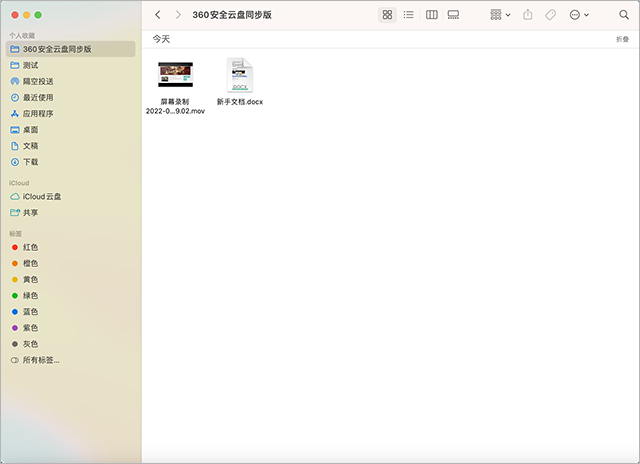
1、双向全自动同步:用户选定本地专属同步文件夹后,可实现云端与本地文件夹双向实时联动。云端新增文件自动下载至本地,本地文件新增、修改、删除后自动同步上传云端,两端文件始终保持完全一致,全程无需手动干预。
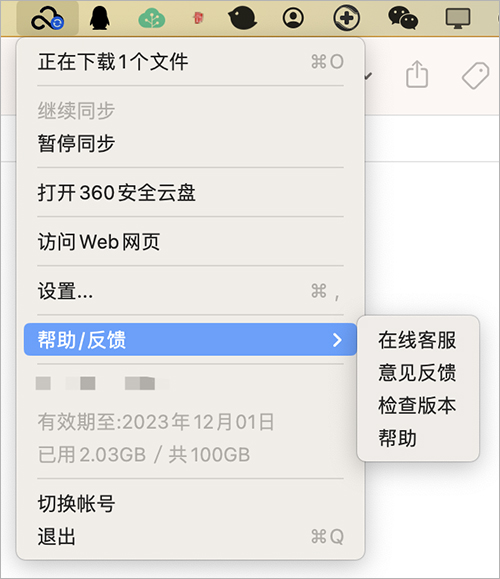
2、可视化功能图标:菜单栏常驻功能图标,可实时查看文件同步状态,支持一键暂停、继续同步,同时集成账号信息查询、意见反馈、功能设置等入口,操作便捷直观。
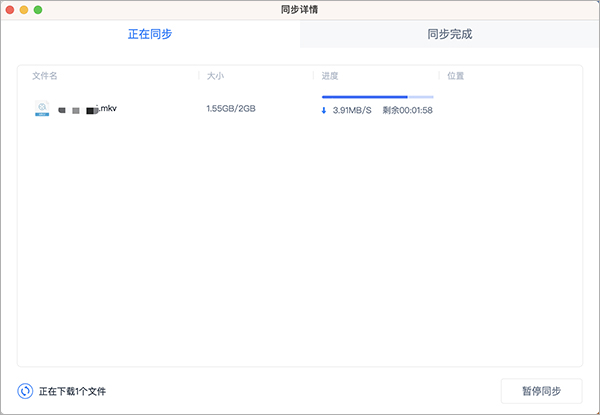
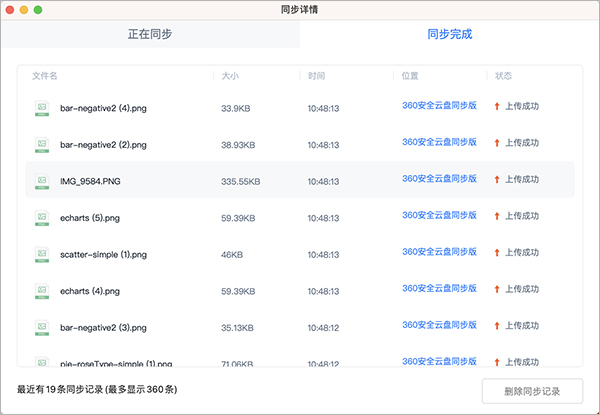
3、同步详情记录:专属同步日志面板,可实时查看正在同步的文件进度、状态,同时留存所有同步完成记录,方便用户追溯、核对文件同步情况。
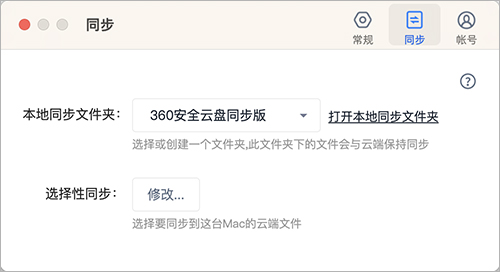
4、精细化同步设置:支持常规参数自定义、账户信息管理、同步文件夹更换,可自由勾选/取消勾选文件夹,实现选择性同步;支持父文件夹不同步、仅同步子文件夹,灵活适配个性化同步需求(暂不支持共享文件夹同步)。
(一)适用场景与人群
适合拥有多台办公设备、日常频繁处理大量文档,需要跨设备同步文件的用户。典型场景:公司、家庭双设备办公,在公司修改的文件可自动同步至家中电脑,无缝衔接居家办公,彻底解决跨设备文件传输繁琐问题。
(二)登录注册说明
用户原有360云盘账号可直接登录Mac同步版,无需重新注册,账号数据、云端文件自动同步适配客户端。
(三)首次安装同步设置步骤
1、登录账号后,自动弹出同步设置窗口,若账号绑定多个企业,优先选择对应企业账号;
2、选择或新建本地同步文件夹,禁止选择电脑账户目录、应用程序目录、已同步文件夹及子目录;
3、自定义勾选需要同步的云端文件夹,可取消无需同步的目录,支持仅同步子文件夹、不同步父文件夹的个性化设置(共享文件夹不支持同步);
4、点击【开始同步】,客户端自动启动同步任务,并自动打开对应本地同步文件夹。
(四)多企业账号切换方法
点击菜单栏360云盘功能图标,在弹出菜单中选择「切换企业」即可完成切换。若网页端新增/加入企业后,客户端列表未更新,退出账号重新登录即可刷新企业列表。
(五)Finder同步状态图标显示设置
1、打开Mac「系统偏好设置」,找到并进入「扩展」选项;
2、在扩展界面中,查看已安装Mac扩展,找到360安全云盘同步版;
3、勾选或取消勾选Finder对应复选框,即可开启/关闭文件同步状态图标显示。
(六)安装权限异常解决办法
1、弹出「是否确认打开」提示:直接点击「打开」,即可正常完成安装。
2、提示「来自身份不明的开发者」无法打开:打开「系统偏好设置-安全与隐私」,将应用下载权限设置为「全部来源」;若无该选项,直接点击页面「仍要打开」,二次弹窗点击「打开」即可正常启动软件。



7.10G / 06-20
图形设计
下载
1.17G / 06-19
图形设计
下载
1.78G / 06-19
图形设计
下载 苹果系统macoscatalina10.15.7原版引导镜像
系统网络 / 7.75G
下载
1
苹果系统macoscatalina10.15.7原版引导镜像
系统网络 / 7.75G
下载
1
 winrar for Macv1.0.16 官方最新版
系统网络 / 1.3M
下载
2
winrar for Macv1.0.16 官方最新版
系统网络 / 1.3M
下载
2
 苹果系统macos montereyv12.7.6(21H1320)正式版
系统网络 / 12.72G
下载
3
苹果系统macos montereyv12.7.6(21H1320)正式版
系统网络 / 12.72G
下载
3




 大小:176.9M