


UPDF Mac版是一款专为macOS系统打造的轻量级、多功能PDF编辑解决方案。该软件深度集成了前沿的人工智能技术,支持AI对话、文档摘要与翻译等智能化交互功能。在核心编辑层面,UPDF提供了全面的文本与图像编辑、丰富注释、高精度OCR图文识别、多格式转换、表单填写及电子签名等一站式服务。其界面设计遵循Mac原生交互逻辑,旨在为Mac用户提供一个高效、流畅且极具现代化的文档处理体验。
下载溜溜体育(中国)官方网站:软件简介
UPDF 是一款主打易用、便捷、高效的新一代 AI 智能 PDF 编辑器,凭借极简惊艳的 UI 设计、流畅的操作逻辑与全方位专业功能,适配商业办公、学术科研、专业设计等全场景 PDF 处理需求。软件轻量化低占用,无惧大批量、高负荷文档工作流,上手门槛极低,零基础用户也能快速精通各类 PDF 编辑、转换、排版、AI 智能处理操作,是一站式全能 PDF 生产力工具。
下载溜溜体育(中国)官方网站:核心功能介绍
1、成熟全能 PDF 编辑能力
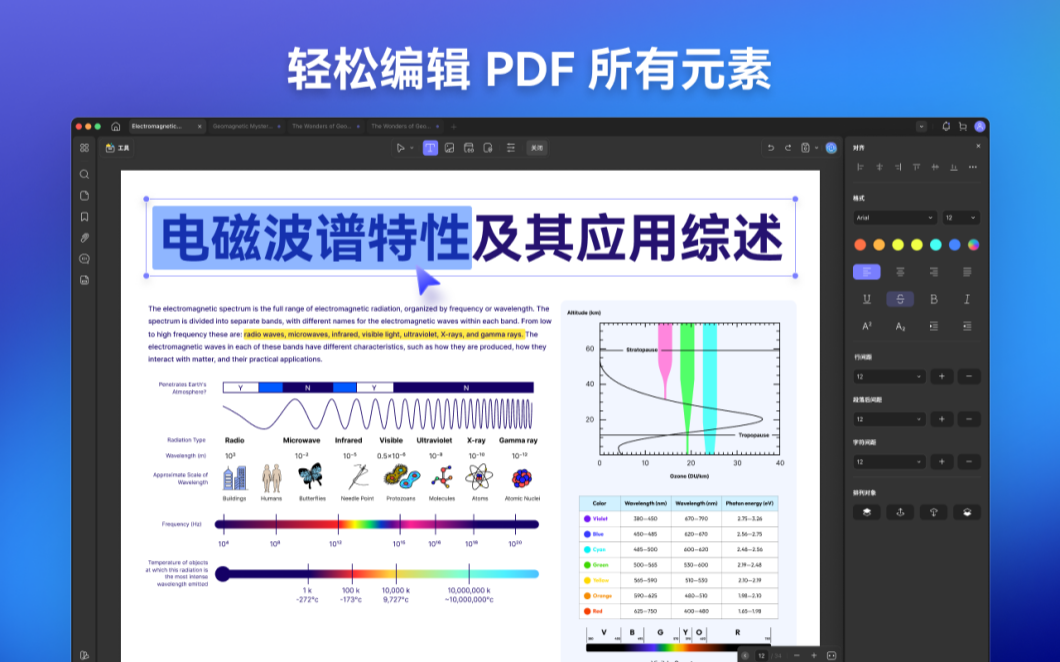
支持 PDF 文本、图片、链接、水印、背景等全维度内容编辑,可自由修改、新增、删除、替换文档元素,精准调整排版样式,全方位满足精细化文档修改、版式优化、内容修订需求,媲美专业级 PDF 编辑软件。
2、丰富专业注释批注工具
内置全套成熟的 PDF 注释体系,支持高亮、划线、波浪线、批注文本、图形标注、手写绘图等多种批注方式,适配文献阅读、论文批改、合同审阅、办公批注等场景,方便用户快速标记重点、记录思路、留存批注内容。
3、多格式高效互转
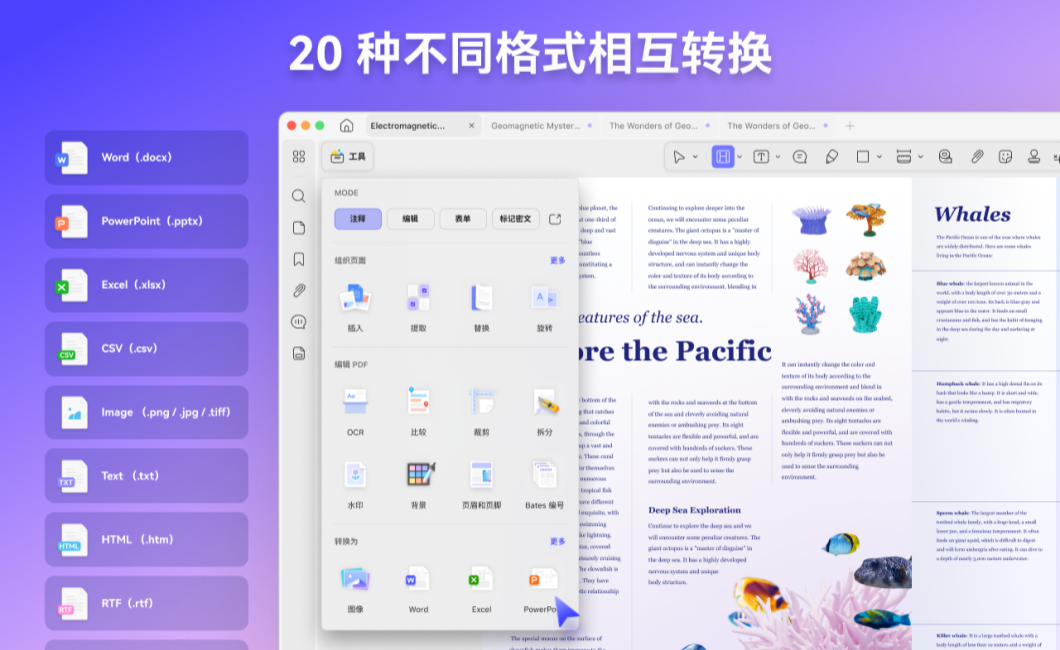
支持 PDF 与 Word、Excel、PPT、图片、文本等主流文件格式双向高速转换,转换精度高、排版不乱、文字无错乱,无需借助其他工具,一键完成格式互转,极大提升文档处理效率。
4、护眼沉浸式阅读模式
搭载护眼 PDF 阅读器模式,优化屏幕显示效果,降低长时间阅读视觉疲劳,支持多种阅读视图、页面缩放、翻页模式,适配长时间文献研读、书籍阅读、资料查阅场景。
5、一站式页面管理
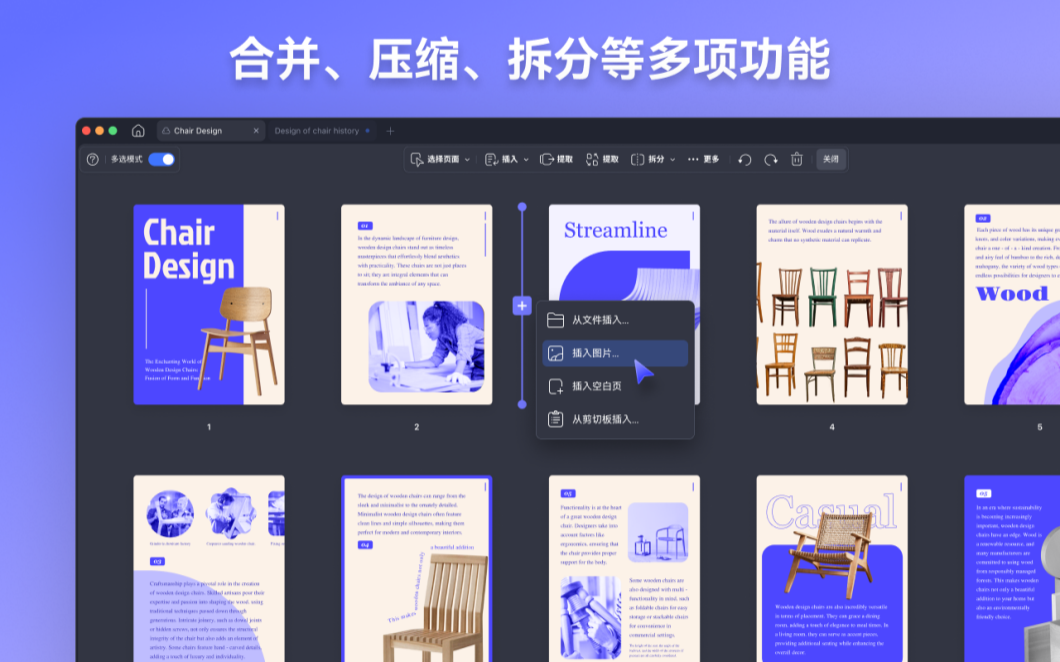
支持 PDF 页面插入、删除、旋转、拆分、合并、提取、调整顺序等全流程页面管理,轻松规整杂乱文档、拆分长文件、合并多份资料,快速完成文档结构优化与排版整理。
6、密码加密安全防护
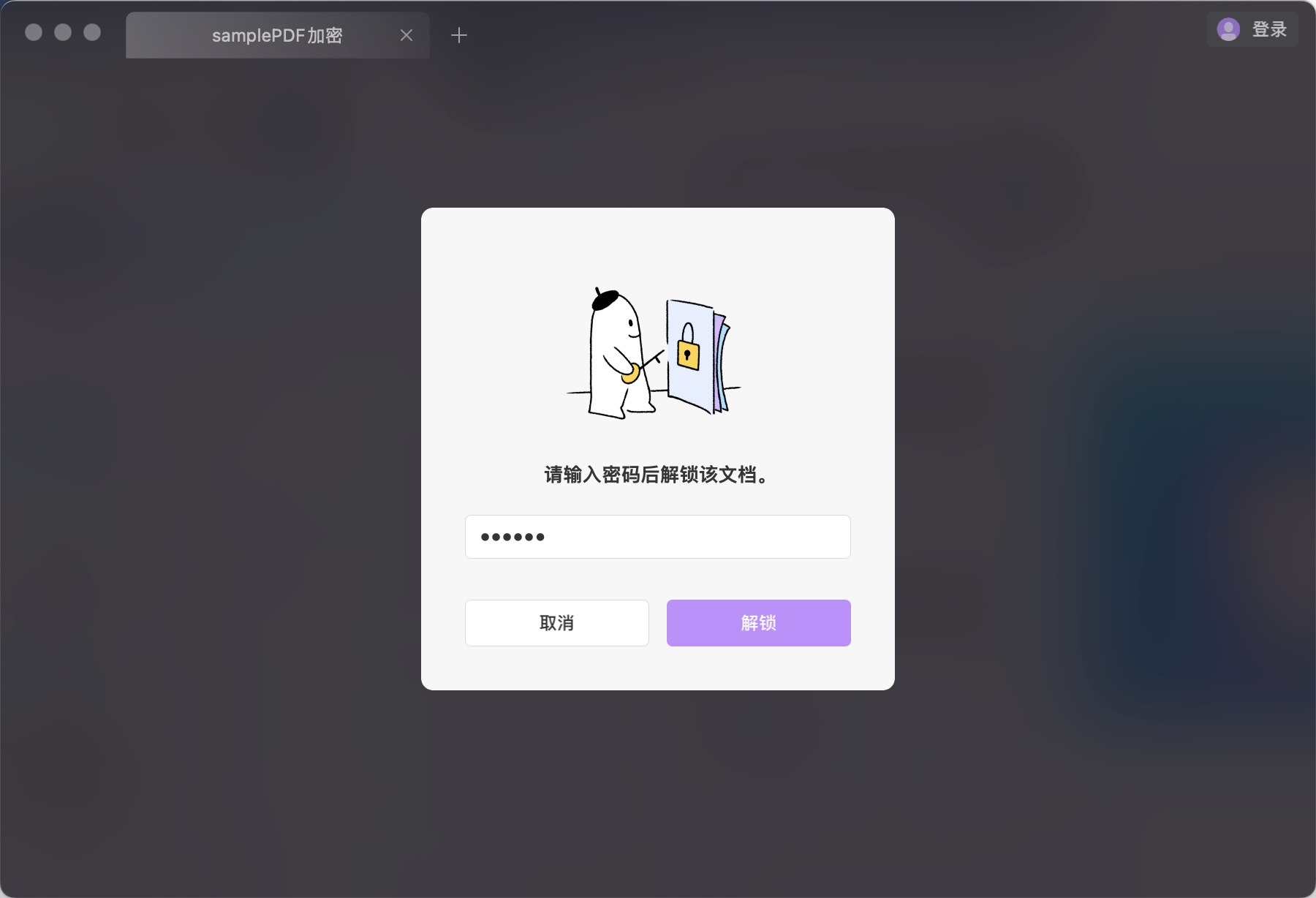
支持自定义密码加密 PDF 文档,可设置打开密码、编辑权限密码,有效防止文档被随意查看、篡改、复制、打印,全方位保护合同、报表、机密资料等隐私文档安全。
7、精准 OCR 图文识别
搭载专业 OCR 图文识别技术,可将图片版、扫描版 PDF 转化为可搜索、可编辑、可复制的电子版文档,轻松解决扫描件无法修改的难题。注:仅苹果芯片 Mac 版支持 OCR 功能,Intel 芯片 Mac 版暂未上线。
8、PDF 扁平化固化处理
支持 PDF 扁平化操作,可将文档内所有图层、文字、图片、批注统一固化为静态画面,防止格式错乱、内容误修改,适配文件定稿、对外发送、印刷出稿等正式场景。
9、多语言全局适配
内置十余种主流语言包,支持英语、法语、德语、意大利语、西班牙语、葡萄牙语、俄语、繁体中文、简体中文、日语、韩语等多国语言,可一键切换界面语言,适配全球用户使用习惯。
10、云端同步安全存储
配备专属云服务功能,支持 PDF 文档云端备份、储存、多端实时同步,文件数据加密保护,安全稳定,可随时随地调取、编辑、同步文档,打破设备限制,实现跨端高效办公。
11、智能表单全流程管理
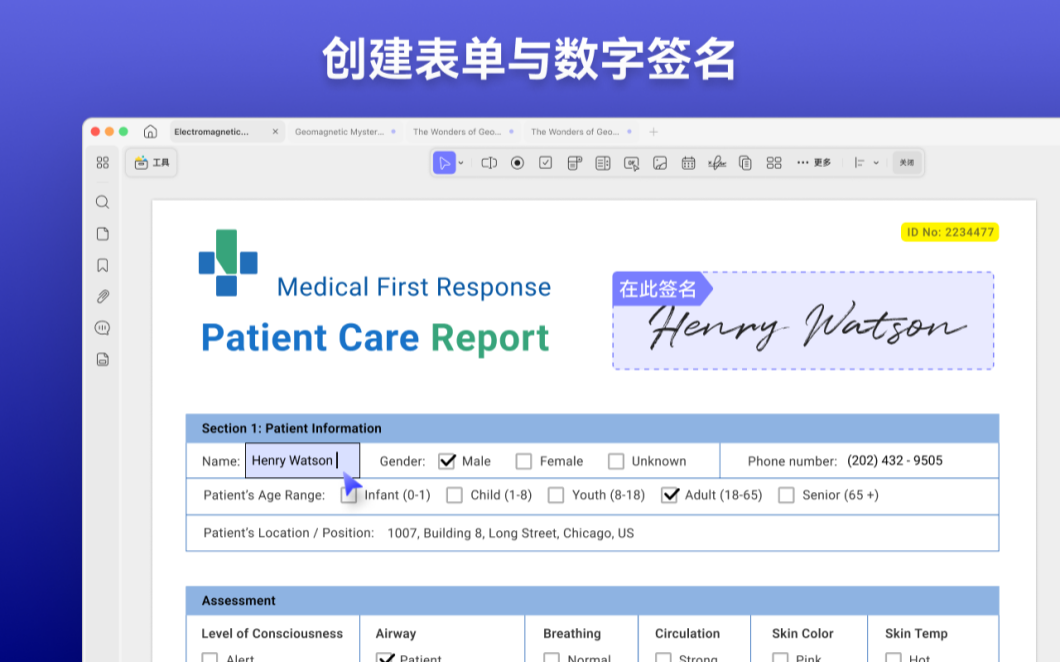
支持 PDF 表单自定义创建、在线填写、内容编辑、表单管理,可快速制作问卷、申请表、回执单、报表等可交互表单文档,适配办公统计、信息收集、资料填报场景。
12、批量高效处理能力
强大批量处理引擎,支持批量合并、批量格式转换、批量插入页面、批量加密、批量压缩文件,一次性处理多份 PDF 文档,告别重复手动操作,大幅提升批量办公效率。
13、文档体积优化压缩
支持智能压缩优化 PDF 文件大小,在最大程度保留画质、排版不变的前提下,精简冗余数据,缩小文档体积,方便文件传输、上传、存档与分享。
14、PDF/A 标准存档格式导出
支持另存为 PDF/A 归档格式,符合长期电子存档、公文归档、资料留存标准,保证文档长期可读、格式稳定,适配政务、企业、档案管理场景。
15、幻灯片演示模式
内置 PDF 幻灯片演示功能,可将文档直接以全屏幻灯片形式播放展示,无需转换 PPT,适配课堂讲解、工作汇报、方案展示、会议演示场景。
16、AI 智能文档助手
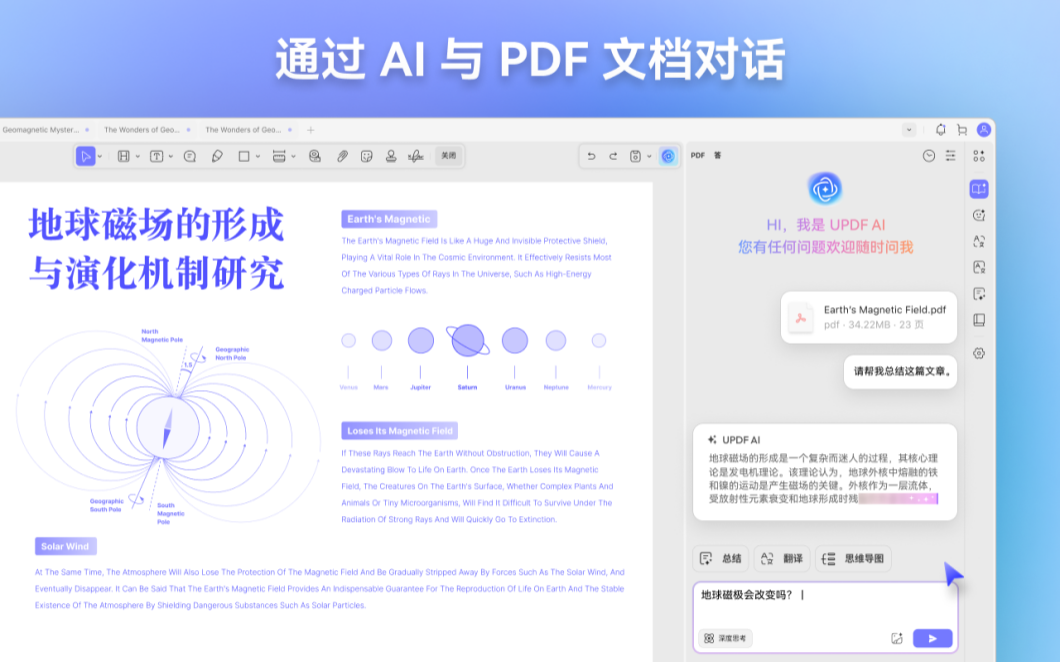
搭载新一代 AI 智能能力,支持 PDF 全文智能总结、多语言一键翻译、专业内容答疑解释,快速梳理长文档核心要点、解读专业内容、翻译外文资料,让文档阅读与分析更智能高效。
下载溜溜体育(中国)官方网站:打开 PDF 文档的两种方式
在 Mac 上打开 PDF 文件的第一种方法是简单地将 PDF 文档直接 拖放到 UPDF 界面中。
另一种方法是单击“打开文件”按钮然后浏览电脑选择 PDF 文档打开。

如何打开加密的 PDF?
尝试使用密码打开 PDF 文件时,UPDF 会提示您输入密码。
输入密码以获取访问权限并打开 PDF 文档。